
DMMブックスで買った本は、無料の「DMMブックスアプリ」で読めます。スマホ、タブレット、パソコン向けのアプリがあり、アプリに対応した作品ならダウンロードして電波のない場所でも読めます。
ただし、スマホ・タブレットのアプリは読むための専用アプリです。アプリの中では本を買えないので、購入はブラウザでDMMブックスのサイトから行います。
Androidには「DMMブックス」と「DMMブックス+」の2つのアプリがあります。
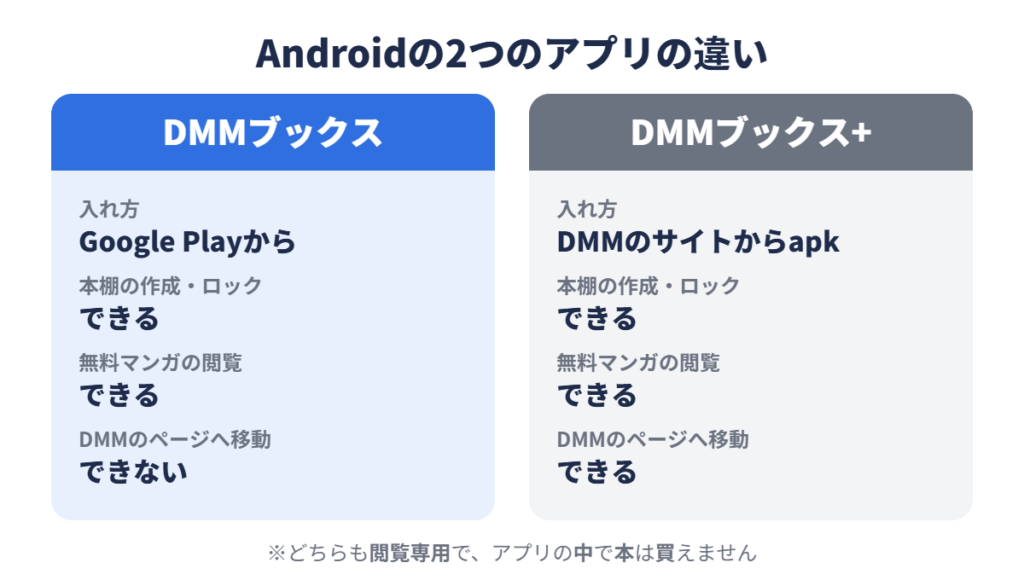
Google Playから入れられるのは「DMMブックス」。DMMのサイトから入れる「DMMブックス+」は、アプリからDMMのページに移動できる点が違います。
端末ごとのアプリ
| 端末 | アプリ | 入手先 | 動作環境(主なもの) |
|---|---|---|---|
| iPhone・iPad | DMMブックス | App Store | iOS/iPadOS 17.0以上、iPhone XS・XR以降 |
| Android | DMMブックス | Google Play | Android 9.0以上 |
| Android | DMMブックス+ | DMMのサイト(apkファイル) | Android 9.0以上 |
| Windows | DMMブックスアプリ | DMMのサイト | Windows 11以上 |
| Mac | DMMブックスアプリ | DMMのサイト | macOS 10.12以上 |
※iPadは第6世代以降など。Androidはメモリ1GB以上が必要で、x86のCPUやカスタムOSの端末は対象外です。
アプリの動作環境に合わない古い端末では、アプリは使えません。その場合も、ブラウザの「ブラウザで読む」で読める作品があります。
「DMMブックス」と「DMMブックス+」の違い
Android向けの2つのアプリは、読む機能はほとんど同じです。違うのは入れ方と、DMMのページへの移動です。
| 項目 | DMMブックス | DMMブックス+ |
|---|---|---|
| 入れ方 | Google Playから | DMMのサイトからapkファイルを取得 |
| 本棚の作成 | ○ | ○ |
| アプリ・本棚のロック | ○ | ○ |
| 無料マンガの一覧と閲覧 | ○ | ○ |
| アプリからDMMのページへ移動 | × | ○ |
「DMMブックス+」を入れるには、Androidの設定で「提供元不明のアプリ」を許可する必要があります。手間をかけたくない人は、Google Playの「DMMブックス」で十分です。
アプリでできること
ダウンロードして電波なしで読む
アプリに対応している本は、ダウンロードして読めます。地下鉄や飛行機の中でも読めるので、出かける前にダウンロードしておくと便利です。
ダウンロードに対応しているかどうかは、作品ページの「閲覧環境」で確かめられます。
本棚を分ける・ロックする
Androidのアプリでは、自分で本棚を作って本を分けられます。アプリや本棚にロックをかけることもできるので、家族とスマホを共有している人にも便利です。
Androidで本のデータをSDカードに保存する場合、カードによってはアプリが正常に動かないことがあります。
縦読みマンガも読める
スマホ向けの縦読みマンガは、iPhone・iPad・Androidのアプリとブラウザで読めます。WindowsとMacのアプリは縦読みに対応していないので、パソコンではブラウザで読みます。
アプリで本は買える?
スマホ・タブレットのアプリでは買えません。DMMの公式ページでは、iPhone・iPad版は「アプリ内での電子書籍の購入などはできません」、Android版は「閲覧専用のビューワアプリ」と案内されています。本を買うときは、ブラウザでDMMブックスのサイトを開いて購入し、アプリで「同期」すると本棚に入ります。
| やりたいこと | 使うもの |
|---|---|
| 本を探す・買う | ブラウザ(DMMブックスのサイト) |
| 買った本を読む | アプリ、またはブラウザ |
| クーポンやポイント還元を使う | ブラウザで買うとき |
セールの時期はDMMブックスのセールはいつ?にまとめています。
読めないとき・表示がおかしいときの対処法
アプリで本が開けない、表示がおかしいときは、次の順に試してみてください。
- アプリを最新のバージョンにする
- アプリを終了して、もう一度起動する
- アプリからログアウトして、ログインし直す
- アプリの設定から「購入した本をすべて同期」を押す
- ダウンロードして読んでいた本は、同期のあとでダウンロードし直す
それでも読めないときは、本を買ったアカウントでログインしているかを確かめます。Wi-Fiとモバイル通信を切り替えたり、ルーターを再起動したりするのも有効です。
リフレッシュログイン
アプリが正常に動かないときは、「リフレッシュログイン」も試せます。アプリに保存されたログイン情報や一時ファイルを読み込み直す操作で、ダウンロード済みの本は消えません。iPhone・iPadの新しいアプリでは、画面下の「設定」からログアウトしてログインし直すと、自動で同期されます。
パソコンのアプリの注意
WindowsとMacのアプリでは、画面のキャプチャーやリモートデスクトップでの閲覧、仮想マシンでの利用ができません。
よくある質問
Q. 同じ本を何台の端末で読めますか?
以前は一部の出版社の作品で端末の台数に制限がありましたが、2018年7月に制限はなくなりました。
Q. アプリを入れ直すとダウンロードした本はどうなりますか?
アプリを入れ直すと、ダウンロードした本のデータやアプリ内の設定は消えます。パソコンのアプリでは、自分で作った本棚の設定も初期化されます。買った本は、ログインして同期すればまたダウンロードできます。
※2026年11月26日時点の情報です。



コメント