
DMM TVのアプリでは、作品をスマホやタブレットにダウンロードしておけば、通信なしで見られます。通勤中や旅行先、Wi-Fiのない場所で見たいときに便利です。
ただし、ダウンロードした作品でも、ずっとオフラインのままで見られるわけではありません。ライセンスの確認のため、ときどきネットにつなぐ必要があります。
ダウンロードは、家のWi-Fiにつないでいるうちに済ませておきましょう。
出先でダウンロードすると、スマホの通信量を大きく使ってしまいます。
ダウンロードできる環境
| 項目 | 内容 |
|---|---|
| 対応アプリ | iPhone・iPad版、Android版のDMM TVアプリ |
| 対応OS | iOS 16以上、Android 7.0以上 |
| 対象の作品 | ダウンロードに対応している作品のみ(DMMショートは非対応) |
| パソコン | DMM Player v2を使えばダウンロードできる |
テレビやゲーム機のアプリには、ダウンロード機能はありません。テレビで見る方法はDMM TVとは?にまとめています。
ダウンロードの手順
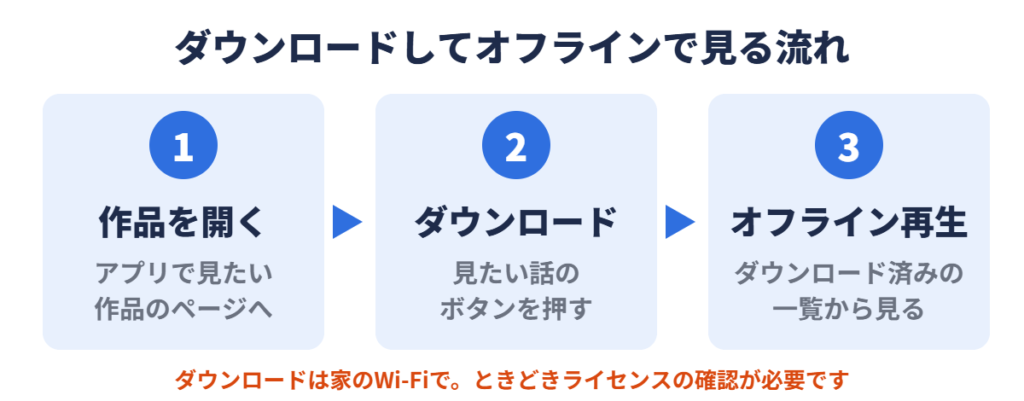
- DMM TVアプリで見たい作品のページを開く
- ダウンロードしたい話のダウンロードボタンを押す
- ダウンロードが終わったら、アプリの中のダウンロード済みの一覧から再生する
ダウンロードボタンがない作品は、ダウンロードに対応していません。見放題の作品でも、対応しているかは作品ごとに違います。
オフラインで見られなくなるケース
ダウンロードした作品が見られないときは、次のどれかにあたっていることが多いです。
| ケース | どうなる? |
|---|---|
| ライセンスの確認ができない | 不定期にネットにつないでライセンスを確認する必要がある |
| 見放題の配信が終わった | 見られなくなり、自動で削除される |
| レンタルの視聴期限が切れた | 期限が切れると見られなくなり、自動で削除される |
| アプリを削除した | ダウンロードした作品も消える |
| Androidでキャッシュを消した | ダウンロードした作品が消えることがある |
オフラインの間は、プロフィールの切り替えもできません。出かける前に、見るプロフィールに切り替えておきましょう。
旅行前にダウンロードしたら、一度オフラインで再生できるか試しておくと安心です。
機内モードにして再生してみると、出先で慌てずにすみます。
推奨の回線速度
ダウンロードせずにストリーミングで見る場合は、画質に合った回線速度が必要です。画質の選び方はDMM TVとは?で紹介しています。
| 画質 | 推奨の回線速度 |
|---|---|
| 最低限 | 600kbps |
| SD | 6Mbps |
| HD | 12Mbps |
| 4K | 25Mbps |
スマホの通信量が気になるときは、画質を下げるか、ダウンロードしておいた作品を見るのがおすすめです。
レンタル・購入した作品の見方
DMM TVには、見放題の作品のほかに、1本ずつお金を払って見るレンタルや購入の作品もあります。
| 種類 | 視聴期限 |
|---|---|
| レンタル | 購入から30日以内に見始め、見始めてから作品ページに書かれた日数の間だけ見られる |
| 購入 | 作品ページの記載を確認 |
レンタルの作品は、見始めると期限のカウントが始まります。旅行などで見る予定なら、見始めるタイミングに気をつけましょう。
間違えて買った作品でも、購入のキャンセルはできません。購入ボタンを押す前に、レンタルか購入か、画質はどれかを確かめましょう。
見放題で見るにはDMMプレミアムが必要
見放題の作品を見るには、DMMプレミアムへの登録が必要です。料金は月550円で、App StoreやGoogle Playから登録すると月650円になります。料金や無料体験の条件はDMMプレミアムの料金と無料体験、やめるときの流れはDMMプレミアムの解約方法を見てください。
※2026年11月26日時点の情報です。対応OSやダウンロードできる作品は変わることがあります。




コメント